
Mapa com vários endereços
Mapeie vários endereços
a partir de uma lista ou de uma planilha.
Cole os endereços, um por linha, ou envie um arquivo Excel ou CSV. Cada endereço é localizado e marcado em um só mapa, os duvidosos ficam sinalizados e o mapa vira rotas de direção quando você quiser.
Plano grátis, sem cartão de crédito. Funciona em qualquer navegador.
Resumindo
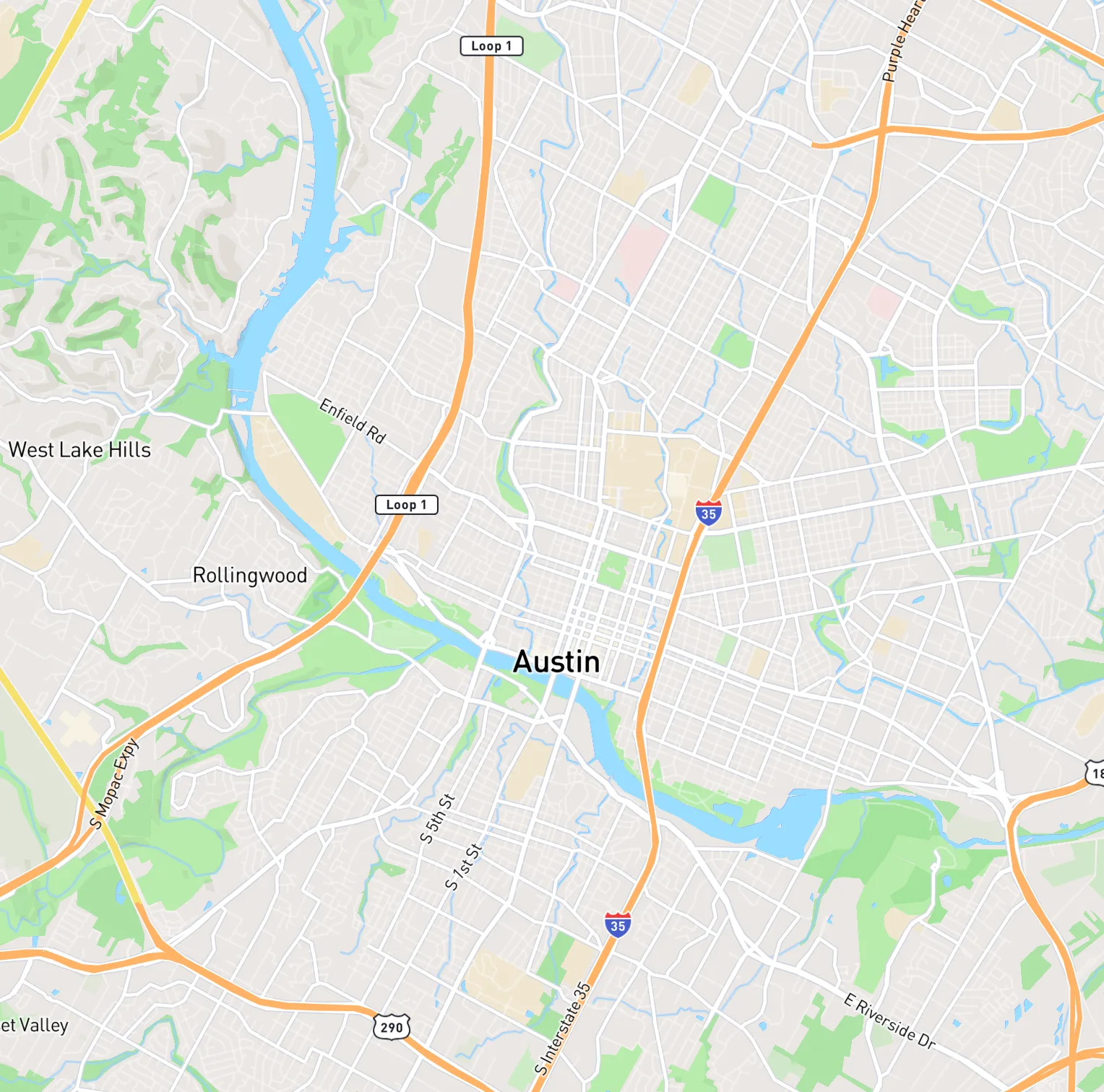
Para mapear vários endereços de uma vez, cole-os um por linha ou envie um arquivo CSV ou Excel no EZRoutePlanner. Cada endereço é localizado e aparece como pino em um só mapa, e as correspondências de que ele não tem certeza são sinalizadas para você corrigir antes de salvar. O plano grátis mapeia 30 endereços salvos; os planos pagos comportam até 10.000, e qualquer um deles pode virar uma rota.
- Adicionar endereços
- Cole uma lista, envie CSV ou Excel, pesquise ou clique no mapa
- Arquivos
- .csv, .xlsx e .xls, de até 20 MB
- Quantos
- 30 grátis; de 200 a 10.000 nos planos pagos
- Correspondências duvidosas
- Sinalizadas no topo, para corrigir antes de salvar qualquer coisa
- Ideal para
- Ver seus clientes em um mapa e depois ir até eles
Da lista ao mapa
Como mapear uma lista de endereços?
Traga todos os endereços de uma vez, deixe cada um ser localizado, confira os poucos que ele sinalizar e salve. Uma lista de algumas dezenas leva alguns minutos, a maior parte olhando os sinalizados.
- 01
Traga a lista
Cole os endereços, um por linha, de um e-mail ou documento, ou envie a planilha onde eles estão. A conta é grátis, com login pelo Google ou por e-mail.
- 02
Veja os pinos aparecerem
Cada linha é localizada e colocada em um mapa de revisão à medida que é encontrada, então você vê a lista inteira tomando forma.
- 03
Corrija os sinalizados
Tudo o que estiver marcado como Aproximado, Endereço incompleto ou Não encontrado fica no topo. Busque de novo, coloque no mapa ou deixe de fora.
- 04
Salve no seu mapa
Importe, e cada pino é salvo nos seus endereços com a etiqueta, pronto para pesquisar, filtrar ou transformar em rota.
Colagem rápida
Dá para colar uma lista de endereços em um mapa?
Dá. Escolha Colar várias rapidamente, cole um endereço por linha e aperte Buscar endereços. As linhas podem vir de qualquer lugar de onde você consiga copiar: um e-mail, uma mensagem de texto, um documento do Word ou uma coluna do Google Sheets. Linhas repetidas são ignoradas, então colar a mesma lista duas vezes não duplica seus pinos.
- Endereços completos funcionam melhor: número, rua, cidade e CEP
- Coordenadas também servem, para lugares sem endereço postal
- Endereços que você já salvou são reconhecidos, não adicionados de novo
Planilhas
Como criar um mapa a partir de uma planilha do Excel?
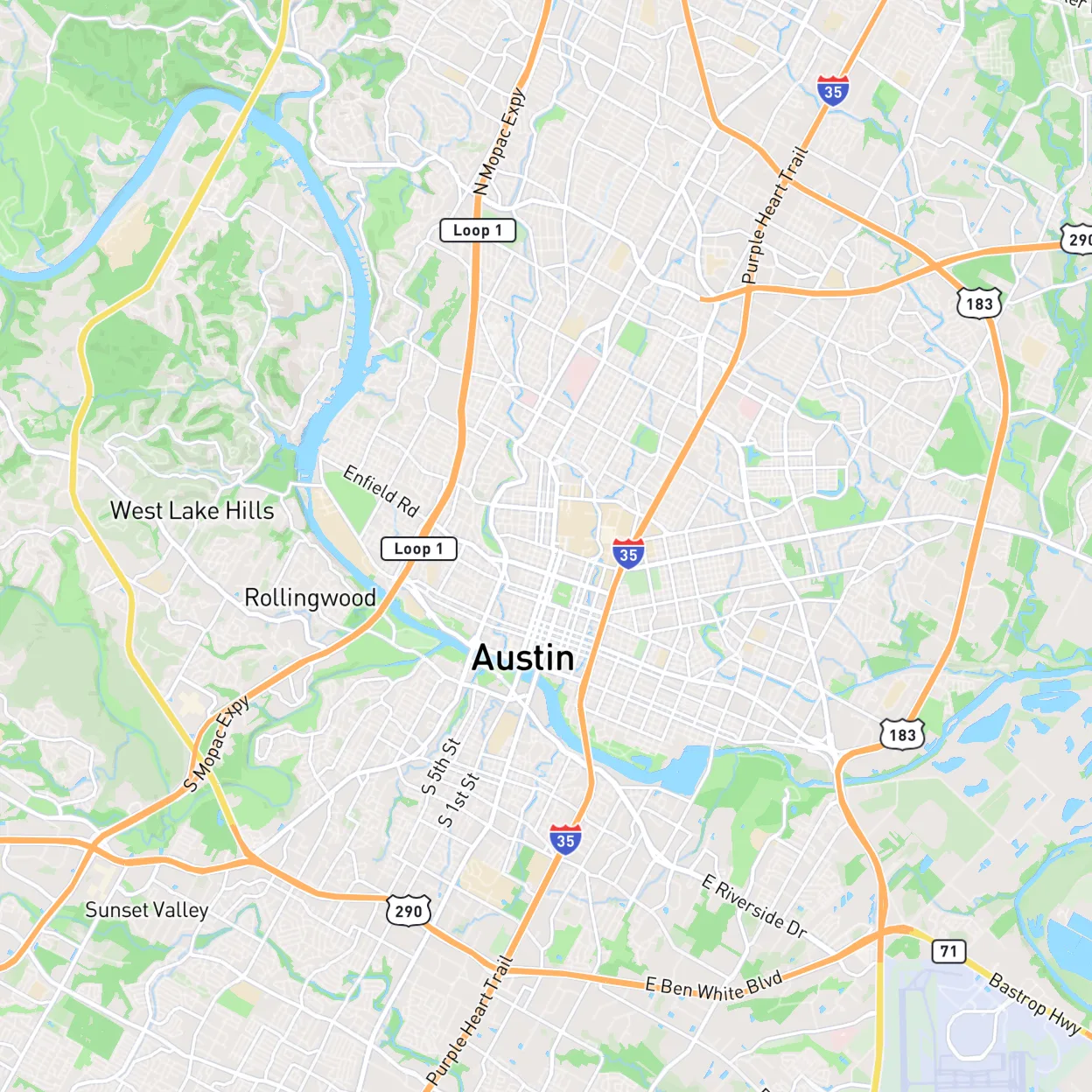
Envie o arquivo e o EZRoutePlanner descobre quais colunas formam o endereço, mesmo quando rua, cidade, estado e CEP estão em colunas separadas. Você escolhe uma coluna, como o nome do cliente, para servir de etiqueta em cada pino. Funcionam arquivos CSV, .xlsx e .xls de até 20 MB, e uma planilha do Google Sheets pode ser baixada antes em qualquer um desses formatos.
- Se ele não tiver certeza de quais colunas têm o endereço, pede que você confira
- Só o endereço e a etiqueta são importados; telefones e anotações ficam no seu arquivo
- Passo a passo com capturas de tela: como mapear endereços a partir do Excel
 © Mapbox © OpenStreetMap
Corrigir pinos
E se um pino cair no lugar errado?
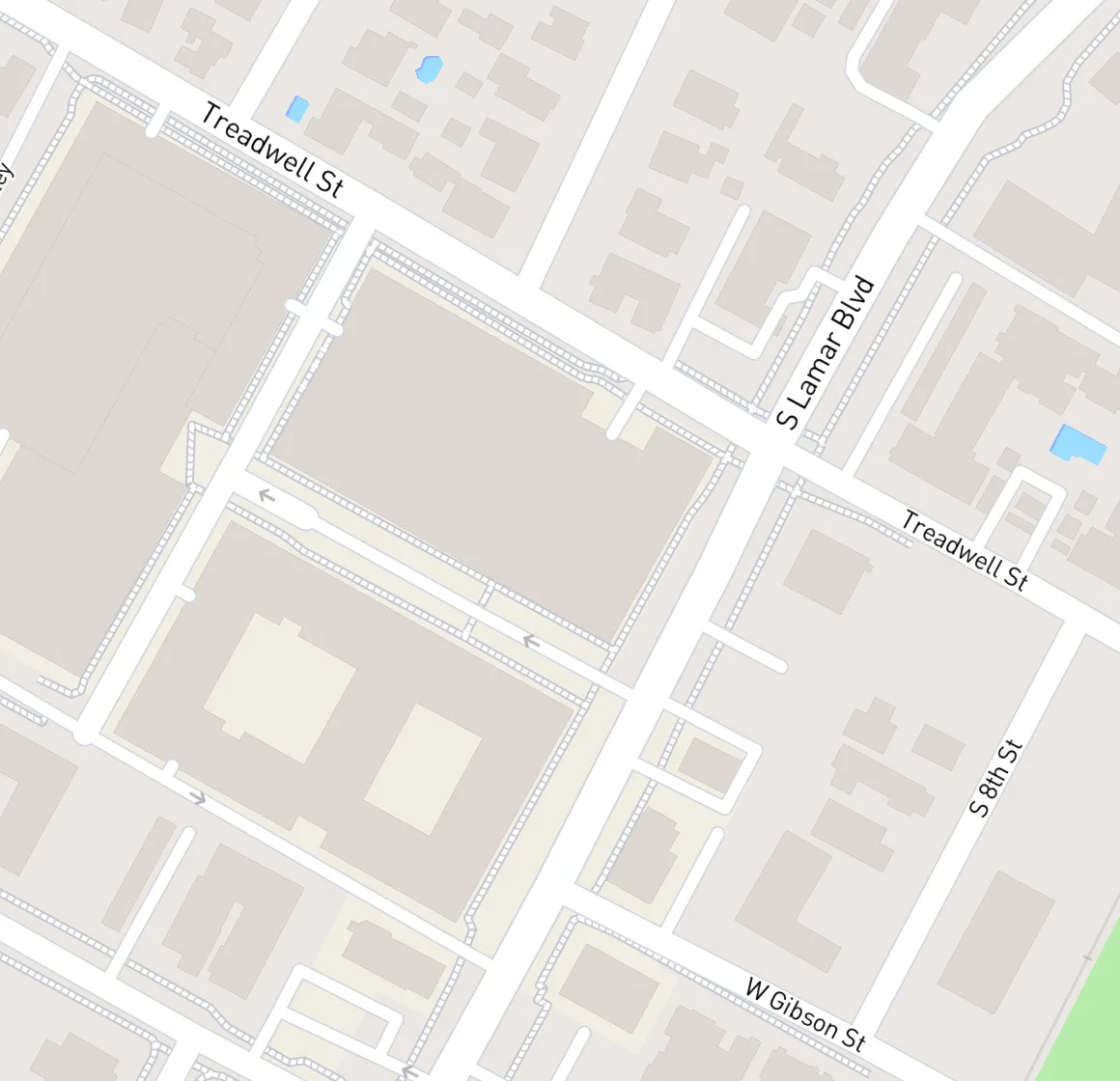
Mova-o. Abra o endereço e busque uma correspondência melhor, digite coordenadas ou arraste o pino até o prédio certo. O EZRoutePlanner encontra o endereço mais próximo do novo ponto e mostra o quanto o pino se moveu antes de você salvar. Estradas rurais, loteamentos novos e parques empresariais são os lugares onde os pinos fora do lugar costumam aparecer.
- Arraste o pino e o endereço mais próximo é preenchido
- Veja a distância que ele se moveu antes de salvar
- As rotas que usam a parada podem se mover junto
- Mais correções: endereços que não são geocodificados
 © Mapbox © OpenStreetMap
Depois do mapa
O que dá para fazer com os endereços depois de mapeados?
Eles ficam salvos em uma lista de endereços, então o mapa continua lá amanhã e cada pino está a um clique de virar uma rota.
Pesquise nos endereços
Encontre qualquer endereço por rua ou etiqueta, filtre por rota e arquive os que você não visita mais.
Uma etiqueta em cada pino
Use o nome do cliente, da loja ou do local como etiqueta, e você sabe de quem é cada pino sem precisar abri-lo.
De pinos a rotas
Circule um bairro com o laço, escolha Criar rota e aperte Otimizar rota para obter a ordem mais curta.
Colorido por rota
Cada rota ganha sua própria cor, entre 42, e seus pinos mostram o número da parada.
Sua base no mapa
Salve o escritório, a oficina ou o depósito como base para que ele apareça no mapa e cada rota possa começar ali.
As coordenadas de volta
Exporte as rotas para CSV ou Excel com a latitude e a longitude de cada endereço, ou imprima uma folha de rota em PDF.
Dos pinos à estrada
Como transformar um mapa de endereços em uma rota?
Selecione os pinos que você quer visitar, crie uma rota com eles e otimize. A rota é traçada em ruas reais com a distância de cada trecho, pronta para abrir no seu app de navegação.
Laço ou clique
Circule pinos no mapa, ou clique neles um por um, e depois Criar rota ou adicione-os a uma rota que você já tem.
Otimize a partir da sua base
Comece na sua base ou em qualquer endereço, ative Ida e volta para retornar, e as paradas se encaixam na ordem mais curta.
Envie
Abra no Google Maps, compartilhe um link que o motorista abre sem app, ou imprima. Veja o planejador de rotas com várias paradas.
Escolha o mapa certo
Que tipo de mapa de endereços você precisa?
Depende do que o mapa vai fazer. Para ver onde estão seus clientes, muitas ferramentas servem. Para ir até eles, as paradas precisam estar em ordem, e é aí que o mapa de um planejador de rotas mostra seu valor.
| Para que serve o mapa | O que costuma funcionar | EZRoutePlanner |
|---|---|---|
| Ver onde estão os clientes | Qualquer ferramenta que importe uma lista. O Google My Maps aceita até 2.000 linhas por arquivo | Sim: pinos com etiqueta, salvos nos seus endereços |
| Ir até eles em boa ordem | Um planejador de rotas. O Google Maps sozinho aceita 10 lugares, na sua ordem | Sim: agrupe pinos em rotas com o laço e otimize |
| Levar as paradas aos motoristas | Um link de rota ou uma folha impressa | Sim: um link ou QR code, sem app para o motorista |
| Mapas de calor, territórios, cor por vendas | Uma ferramenta de mapas ou de GIS | Não: os pinos são coloridos por rota, não pelos seus dados |
| Um mapa público no seu site | Uma ferramenta de mapas para web que você possa incorporar | Não: os links de rota são para motoristas, não para incorporar |
| Mais de 10.000 endereços | Uma ferramenta de GIS ou de dados | Não: 10.000 salvos no maior plano |
Limite de importação do Google My Maps conforme a Ajuda do Google My Maps; Google Maps conforme a Ajuda do Google Maps. Consultados em outubro de 2026.
Os pinos, explicados
Como fazer um mapa com vários pinos?
Para fazer um mapa com vários pinos, cada endereço precisa virar um ponto no mapa, uma etapa chamada geocodificação. Cole ou envie os endereços e o EZRoutePlanner geocodifica cada um e coloca o pino, com a etiqueta que você escolheu e a cor da rota a que ele pertence.
A maioria dos pinos errados vem da lista, não do mapa. Uma rua sem cidade pode coincidir com o mesmo nome de rua em outro estado, e o número solto de uma estrada do condado pode cair a quilômetros da casa. Colocar a cidade e o CEP em cada endereço resolve a maioria antes mesmo de começar.
Tenha em mente para que ele foi feito. O mapa do EZRoutePlanner existe para planejar rotas de direção. Ele não desenha mapas de calor, não sombreia territórios nem colore pinos por uma coluna de vendas, e não há um mapa público para incorporar em um site. Se esse é o trabalho, uma ferramenta de mapas especializada é a melhor escolha.
Continue
Guias para mapear endereços
- Como mapear endereços de uma planilha do ExcelGuia
- Como importar endereços do Excel para o Google Maps (My Maps)Guia
- Por que endereços caem no lugar errado do mapa (e como corrigir)Guia
- Como combinar colunas de endereço no Excel (rua, cidade, estado, ZIP)Guia
- Limpador de lista de endereçosFerramenta grátis
- Planejador de rotas com ExcelPlanejador
Perguntas frequentes
Como mapeio vários endereços de uma vez?
Cole-os um por linha, ou envie uma planilha, em uma ferramenta que localize listas inteiras. No EZRoutePlanner cada endereço é marcado em um só mapa e os duvidosos são sinalizados antes de você salvar. Uma conta grátis comporta 30 endereços.
Como marco vários endereços no Google Maps?
O Google Maps mostra uma busca por vez, ou até 10 lugares em uma rota. Para ver uma lista inteira como pinos com as ferramentas do Google, importe um arquivo CSV ou Excel no Google My Maps, que aceita até 2.000 linhas por arquivo. Para ir até eles, mapeie-os em um planejador de rotas e abra a rota no Google Maps. Mais em como importar endereços para o Google Maps.
Como faço um mapa a partir do Excel?
Salve a planilha como .xlsx, .xls ou CSV e envie, até 20 MB. O EZRoutePlanner encontra as colunas de endereço, mesmo quando estão separadas, e você escolhe uma coluna de etiqueta. Cada linha vira um pino no mapa de revisão. Se você vai dirigir até eles, a página do planejador de rotas para Excel explica o resto.
Quantos endereços posso colocar em um mapa?
30 no plano grátis. Os planos pagos comportam 200, 1.000, 3.000 ou 10.000 endereços salvos, conforme o plano, todos em um só mapa. Uma única rota leva até 30 deles no plano Grátis e 200 nos planos pagos.
Por que alguns dos meus endereços aparecem sinalizados?
Porque a busca não tem certeza. Aproximado significa que encontrou algo próximo, mas não exato, Endereço incompleto significa que faltam partes como a cidade, e Não encontrado significa que nada correspondeu. Busque de novo, coloque o pino você mesmo no mapa ou deixe a linha de fora.
Posso colorir os pinos por categoria ou território de vendas?
Não. Os pinos assumem a cor da rota em que estão, entre 42 cores de rota, e não um valor da sua planilha. Para mapas coloridos com seus próprios dados, o ideal é uma ferramenta de mapas ou de GIS.
Telefones ou anotações aparecem no mapa?
Não. A importação mantém o endereço e uma coluna de etiqueta que você escolhe. Telefones, anotações e códigos de portão ficam na sua planilha, então guarde-a como sua lista principal.
Posso mapear endereços pelo celular?
Pode. O EZRoutePlanner roda no navegador do celular, então você pode colar uma lista ou pesquisar endereços por lá. Enviar planilhas e corrigir muitos pinos é mais fácil na tela de um computador, e os dois mostram o mesmo mapa.
É grátis mapear vários endereços?
Sim, até 30 endereços salvos, sem limite de tempo e sem cartão de crédito. Você precisa de uma conta gratuita. Os planos pagos começam em $20 por mês, com mais endereços e várias rotas.
Última atualização: 21 de outubro de 2026.
Conteúdo relacionado
- PlanejadorPlanejador de rotas com ExcelEnvie um arquivo CSV ou Excel com endereços e receba rotas otimizadas, com as colunas de endereço encontradas para você.
- GuiaComo mapear endereços de uma planilha do ExcelMapeie endereços do Excel: organize a planilha, ponha cada linha no mapa como pin com o Google My Maps ou um planejador de rotas, confira os pins e planeje a rota.
- ComparativoMapline vs EZRoutePlannerO Mapline não publica preços pagos, e o plano grátis Starter mapeia até 500 linhas. O EZRoutePlanner publica todos: grátis com 30 endereços, depois $20/mês.
- Ferramenta grátisLimpador de lista de endereçosJunte as colunas de rua, cidade, estado e CEP em um endereço limpo por linha e remova os repetidos.
- PlanejadorPlanejador de rotas com várias paradasPlaneje e otimize rotas de até 200 paradas, a partir de uma lista colada ou de uma planilha.
- ComparativoMaptive vs EZRoutePlannerO Maptive Pro custa $110/mês ou $1,250/ano e otimiza cerca de 70 paradas por rota. O EZRoutePlanner aceita até 200, é grátis e depois custa a partir de $20/mês.
Planeje sua próxima rota em minutos.
Cole seus endereços ou envie uma planilha, otimize a ordem com um clique e mande a rota para o seu celular. Comece grátis, sem cartão de crédito.
Plano grátis. Sem cartão de crédito. Funciona em qualquer navegador.