
Planejador de rotas com Excel
Sua planilha entra.
Rotas otimizadas saem.
Envie o CSV ou o arquivo do Excel que você já usa. O EZRoutePlanner encontra as colunas de endereço, marca cada linha no mapa e transforma a lista em rotas na ordem mais curta, prontas para exportar de volta para o Excel.
Plano grátis, sem cartão de crédito. Funciona em qualquer navegador.
 © Mapbox © OpenStreetMap
Resumindo
Um planejador de rotas com Excel transforma uma planilha de endereços em rotas para dirigir. No EZRoutePlanner você envia um CSV ou arquivo do Excel de até 20 MB; a IA encontra as colunas de endereço mesmo quando rua, cidade e CEP estão separados, cada linha aparece em um mapa de revisão e você otimiza o resultado com um clique. As rotas são exportadas de volta para CSV ou Excel com as colunas que você escolher.
- Arquivos
- .csv, .xlsx e .xls, de até 20 MB
- Colunas de endereço
- Encontradas para você, inteiras ou separadas
- Rótulo
- Uma coluna que você escolhe, como o nome do cliente
- O que fica de cada linha
- Só o endereço e o rótulo
- Exportação
- CSV ou Excel, com as colunas que você escolher
- Plano grátis
- 30 endereços, rotas de até 30 paradas
Como funciona
Como planejar rotas a partir de uma planilha do Excel?
Envie o arquivo, confirme as colunas, confira o mapa e depois crie a rota e otimize. Nada precisa ser redigitado, e sua planilha continua exatamente como estava.
- 01
Envie o arquivo
Solte um arquivo CSV, .xlsx ou .xls de até 20 MB em Importar planilha. Se usa o Google Sheets, baixe antes como .xlsx ou CSV.
- 02
Confirme as colunas
A IA lê seus cabeçalhos e as primeiras linhas e marca as colunas que formam o endereço. Escolha uma coluna como rótulo de cada parada.
- 03
Confira o mapa de revisão
Cada linha é buscada e marcada com um pin. As linhas de que ela não tem certeza aparecem sinalizadas no topo; as repetidas e os endereços que você já salvou são ignorados.
- 04
Crie a rota e otimize
Crie uma rota direto da importação ou contorne paradas com o laço no mapa, e clique em Otimizar rota para obter a ordem mais curta.
Sem modelo
Que tipo de planilha você pode enviar?
Quase qualquer lista de endereços que você já tenha. Não precisa de nomes de coluna especiais, de um layout fixo nem do endereço inteiro em uma só célula.
Colunas separadas ou uma só
Rua, cidade, estado e CEP em colunas diferentes, ou o endereço completo em uma só. A importação descobre quais colunas formam o endereço.
Seus próprios cabeçalhos
"Endereço de atendimento", "End 1" ou "CEP" funcionam normalmente. Se a primeira linha não for de títulos, desmarque A primeira linha tem os títulos das colunas.
Uma coluna de rótulo
Escolha a coluna que diferencia as paradas, geralmente o nome do cliente, da loja ou do serviço. Ela aparece no pin, na rota e na página do motorista.
Repetidas ignoradas
Linhas duplicadas e endereços que já estão em Endereços são ignorados, então importar de novo uma lista atualizada não duplica nada.
Listas grandes
Arquivos de até 20 MB. O plano grátis guarda 30 endereços; os planos pagos guardam de 200 a 10.000.
O que não é importado
Telefones, observações, preços e senhas de portão não são importados. Eles ficam na sua planilha, e o rótulo permite relacionar as linhas de volta.
O layout
Como deve ser uma planilha para planejar rotas?
Uma linha por parada, com um nome e um endereço. Todo o resto é opcional. É o layout que o modelo de planejamento de rotas gratuito oferece, em Excel ou CSV.
| Coluna | Exemplo | É importada? |
|---|---|---|
| Cliente (o rótulo) | Hartley Bakery | Sim, como rótulo da parada |
| Rua | 418 E Main St | Sim, como parte do endereço |
| Cidade | Mesa | Sim, como parte do endereço |
| Estado | AZ | Sim, como parte do endereço |
| ZIP | 85203 | Sim, como parte do endereço |
| Telefone, observações, preço | (480) 555-0143 | Não, fica no seu arquivo |
O endereço inteiro em uma só coluna também funciona. Precisa juntar colunas separadas para outra ferramenta? Use o limpador de lista de endereços ou veja como combinar colunas de endereço no Excel.
Mapa de revisão
O que acontece com os endereços que ele não encontra?
Eles são sinalizados antes de qualquer coisa ser salva. As linhas marcadas como Aproximado, Endereço incompleto ou Não encontrado ficam no topo da lista de revisão e, para cada uma, você pode buscar de novo, colocá-la no mapa, marcá-la como Está certo ou deixá-la de fora. Nada chega a Endereços até você importar.
- Arraste um pin até o prédio certo e o endereço mais próximo é preenchido
- Corrija pins também depois de importar; as rotas que os usam podem acompanhar
- Os suspeitos de sempre: cidade faltando, estradas rurais, ruas recém-abertas
 © Mapbox © OpenStreetMap
Várias rotas
Como dividir uma planilha em várias rotas?
Desenhe um contorno em volta de cada área no mapa e crie uma rota a partir dela: uma por motorista, por dia da semana ou por bairro. Cada rota ganha sua própria cor, e você otimiza cada uma separadamente. Várias rotas ao mesmo tempo exigem um plano pago; o plano grátis tem rotas ilimitadas, uma por vez.
- Não há divisão automática entre motoristas: você escolhe cada área
- Tem uma coluna de dia ou de motorista? Filtre a planilha por ela e envie um arquivo filtrado por rota
- Ordenar por CEP agrupa as paradas por região, mas dentro de cada CEP ainda há zigue-zague; prefira otimizar
Exportação
Dá para exportar uma rota otimizada de volta para o Excel?
Dá. Exporte uma rota ou várias para CSV ou Excel (XLSX) e escolha quais colunas incluir e em que ordem: nome da rota, número da parada, rótulo, endereço, latitude, longitude, um link do Google Maps para cada parada e a distância aproximada de cada trecho.
- Os números das paradas seguem a ordem otimizada
- Coordenadas de cada endereço, prontas para outras ferramentas
- Relacione as linhas com a planilha original pelo rótulo
- Prefere papel? Imprima uma folha de rota em PDF
A ordem das linhas não é a ordem da rota
Por que não percorrer a planilha de cima para baixo?
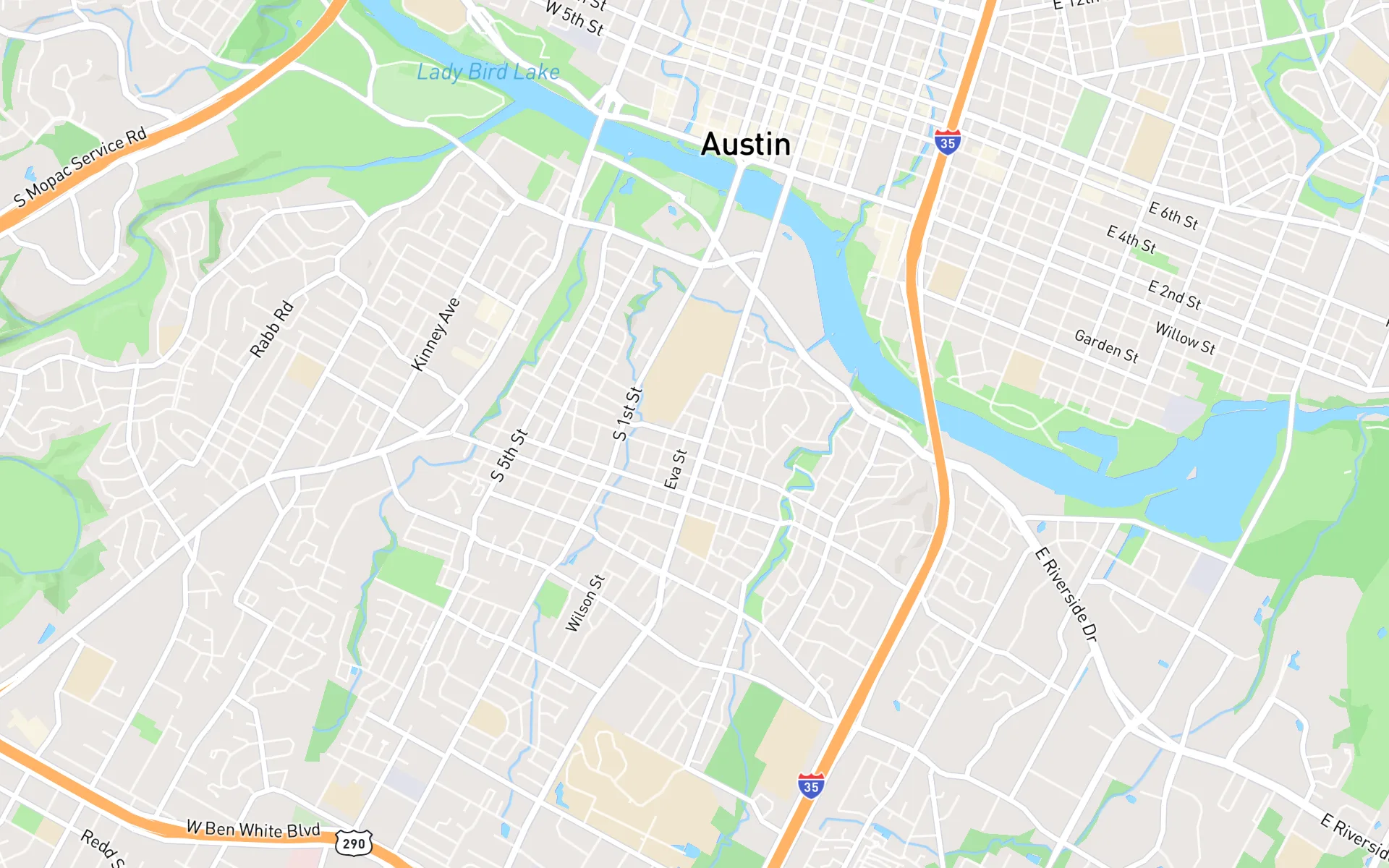
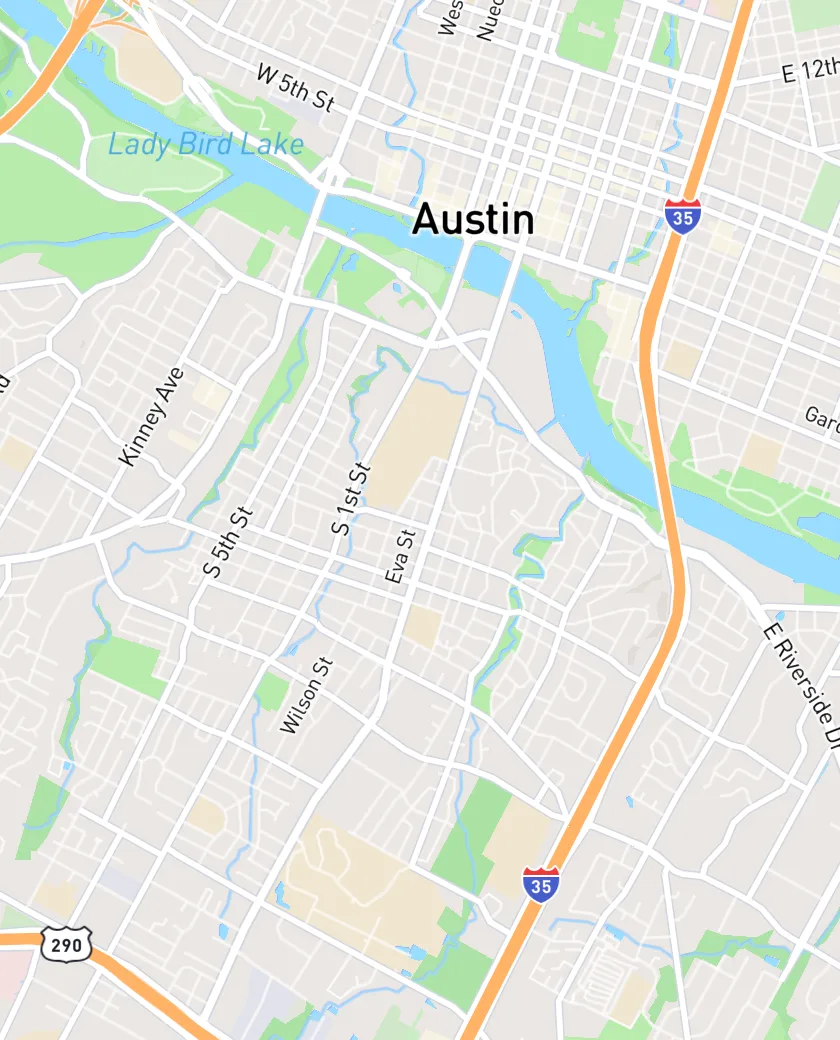
Porque planilhas são ordenadas por nome, data ou número da nota, não por rua. Em um dia real de 12 paradas em Austin, as paradas na ordem colada somaram 42 km (1 hr 52 min). Otimizadas, as mesmas paradas levaram 20 km (58 min).
Ordenadas por nome
A ordem alfabética espalha as paradas pela cidade. Adams pode ficar na zona norte e Baker na zona sul.
Ordenadas por CEP
Mais perto, mas a ordem dentro de cada CEP continua em zigue-zague, e o salto de um CEP para o seguinte nem sempre é o mais curto.
Otimizadas
Um clique coloca as paradas na ordem mais curta encontrada, com a sua partida fixa. Rode de novo sempre que a lista mudar.
Ferramentas e guias
Deixe sua planilha pronta para rotas
- Modelo de planilha para planejar rotasFerramenta grátis
- Limpador de lista de endereçosFerramenta grátis
- Como mapear endereços de uma planilha do ExcelGuia
- Como combinar colunas de endereço no Excel (rua, cidade, estado, ZIP)Guia
- Mapa de vários endereçosPlanejador
- Como planejar rotas de entrega (da planilha ao celular do motorista)Guia
Perguntas frequentes
Posso planejar uma rota a partir de uma planilha do Excel?
Sim. Envie o arquivo .xlsx, .xls ou CSV, confirme quais colunas têm o endereço, confira o mapa de revisão, crie uma rota e clique em Otimizar rota. Não é preciso reformatar a planilha antes. Passo a passo: como mapear endereços do Excel.
Existe um modelo de Excel para planejar rotas?
Sim: o modelo de planejamento de rotas gratuito é baixado em Excel ou CSV, com colunas de endereço separadas ou únicas e um exemplo preenchido. Mesmo assim, você não precisa dele para importar. O EZRoutePlanner lê as colunas da planilha que você já tem.
Preciso combinar minhas colunas de endereço antes?
Não. A importação descobre quais colunas formam o endereço, seja uma coluna só ou colunas separadas de rua, cidade, estado e CEP, e pede que você confira quando não tem certeza.
Quais tipos de arquivo posso enviar?
Arquivos CSV, .xlsx e .xls de até 20 MB. Arquivos do Google Sheets e do Apple Numbers podem ser baixados ou exportados antes em um desses formatos.
Ele guarda minhas outras colunas, como telefones e observações?
Não. Cada parada guarda o endereço e a coluna de rótulo que você escolher. As outras colunas não são armazenadas, então mantenha sua planilha como lista principal e use o rótulo para relacionar as linhas de volta.
Quantas linhas posso importar?
Quantas couberem no seu plano: 30 endereços salvos no plano grátis e de 200 a 10.000 nos planos pagos. Linhas que já estão em Endereços são ignoradas, não entram duas vezes.
Ele divide minha planilha entre motoristas automaticamente?
Não. Você cria a rota de cada motorista contornando uma área no mapa ou selecionando paradas, e depois otimiza cada rota separadamente. Planejar rotas para vários motoristas explica como dividi-las de forma justa.
Como levo a ordem otimizada de volta para a minha planilha?
Exporte a rota para CSV ou Excel com as colunas Número da Parada e Rótulo, e depois relacione essas linhas com a planilha original pelo rótulo, por exemplo com PROCX, para trazer os telefones e as observações junto da nova ordem.
Funciona com o Google Sheets?
Sim, por meio de um arquivo. No Google Sheets, escolha Arquivo > Fazer download e selecione .xlsx ou CSV, depois envie esse arquivo. As exportações abrem no Google Sheets do mesmo jeito.
O planejador de rotas com Excel é grátis?
Sim. A importação de planilhas está no plano grátis: 30 endereços salvos e rotas de até 30 paradas, sem limite de tempo e sem cartão de crédito. Os planos pagos começam em $20 por mês.
Última atualização: 21 de outubro de 2026.
Conteúdo relacionado
- Ferramenta grátisModelo de planilha para planejar rotasUm modelo gratuito em CSV e Excel com as colunas que os planejadores de rotas leem, mais um exemplo preenchido.
- PlanejadorMapa de vários endereçosCole uma lista ou envie uma planilha e veja cada endereço como um pin em um só mapa.
- GuiaComo mapear endereços de uma planilha do ExcelMapeie endereços do Excel: organize a planilha, ponha cada linha no mapa como pin com o Google My Maps ou um planejador de rotas, confira os pins e planeje a rota.
- Ferramenta grátisLimpador de lista de endereçosJunte as colunas de rua, cidade, estado e CEP em um endereço limpo por linha e remova os repetidos.
- ComparativoMyRouteOnline vs EZRoutePlannerO MyRouteOnline cobra um crédito por endereço único, a partir de $19 por 50 ao mês. O EZRoutePlanner cobra por endereços salvos, grátis até 30. As contas.
- GuiaAlternativa ao Microsoft Streets & Trips e ao MapPoint: o que usar agoraO Microsoft Streets & Trips e o MapPoint foram descontinuados. O que cada um fazia, de rotas a pins do Excel e mapas impressos, e o que os substitui hoje.
Planeje sua próxima rota em minutos.
Cole seus endereços ou envie uma planilha, otimize a ordem com um clique e mande a rota para o seu celular. Comece grátis, sem cartão de crédito.
Plano grátis. Sem cartão de crédito. Funciona em qualquer navegador.