
Mapa con varias direcciones
Mapea varias direcciones
desde una lista o una hoja de cálculo.
Pega direcciones, una por línea, o sube un archivo Excel o CSV. Cada dirección se busca y se marca en un solo mapa, las dudosas quedan señaladas y el mapa se convierte en rutas de manejo cuando quieras.
Plan gratis, sin tarjeta de crédito. Funciona en cualquier navegador.
En resumen
Para mapear varias direcciones a la vez, pégalas una por línea o sube un archivo CSV o Excel en EZRoutePlanner. Cada dirección se busca y aparece como marcador en un solo mapa, y las coincidencias de las que no está seguro se señalan para que las corrijas antes de guardar. El plan gratis mapea 30 direcciones guardadas; los planes de pago admiten hasta 10.000, y cualquiera de ellas puede convertirse en una ruta.
- Agregar direcciones
- Pega una lista, sube CSV o Excel, busca o haz clic en el mapa
- Archivos
- .csv, .xlsx y .xls, de hasta 20 MB
- Cuántas
- 30 gratis; de 200 a 10.000 en los planes de pago
- Coincidencias dudosas
- Señaladas arriba, para corregirlas antes de guardar nada
- Ideal para
- Ver a tus clientes en un mapa y luego ir a visitarlos
De la lista al mapa
¿Cómo se mapea una lista de direcciones?
Trae todas las direcciones a la vez, deja que cada una se busque, revisa las pocas que señale y guárdalas. Una lista de unas pocas docenas toma unos minutos, casi todos dedicados a mirar las señaladas.
- 01
Trae la lista
Pega las direcciones, una por línea, desde un correo o un documento, o sube la hoja de cálculo donde las tienes. La cuenta es gratis, con inicio de sesión de Google o por correo.
- 02
Mira cómo aparecen los marcadores
Cada línea o fila se busca y se coloca en un mapa de revisión a medida que se encuentra, así ves cómo toma forma toda la lista.
- 03
Corrige las señaladas
Todo lo marcado como Aproximada, Dirección incompleta o No encontrada queda arriba. Búscala de nuevo, colócala en el mapa o déjala fuera.
- 04
Guarda en tu mapa
Importa, y cada marcador se guarda en tu libreta de direcciones con su etiqueta, listo para buscar, filtrar o convertir en una ruta.
Pegado rápido
¿Se puede pegar una lista de direcciones en un mapa?
Sí. Elige Pegado rápido de varias, pega una dirección por línea y pulsa Buscar direcciones. Las líneas pueden venir de cualquier lugar desde el que puedas copiar: un correo, un mensaje de texto, un documento de Word o una columna de Google Sheets. Las líneas repetidas se omiten, así que pegar la misma lista dos veces no duplica tus marcadores.
- Las direcciones completas funcionan mejor: número, calle, ciudad y código postal
- Las coordenadas también sirven, para lugares sin dirección postal
- Las direcciones que ya guardaste se reconocen y no se agregan de nuevo
Hojas de cálculo
¿Cómo se crea un mapa a partir de una hoja de Excel?
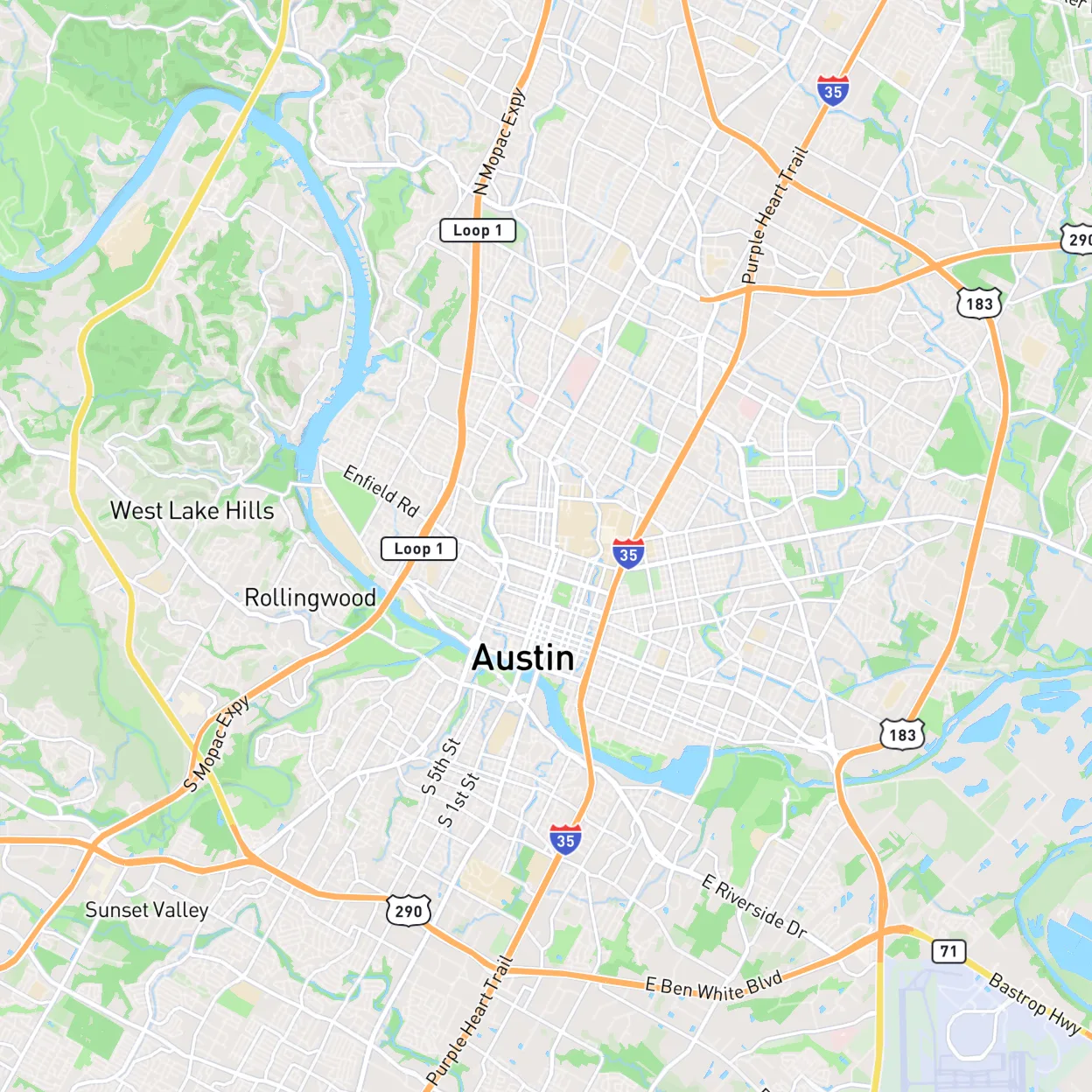
Sube el archivo y EZRoutePlanner averigua qué columnas forman la dirección, incluso cuando calle, ciudad, estado y código postal están en columnas separadas. Tú eliges una columna, como el nombre del cliente, para usarla de etiqueta en cada marcador. Funcionan archivos CSV, .xlsx y .xls de hasta 20 MB, y una hoja de Google Sheets se puede descargar primero en cualquiera de esos formatos.
- Si no está seguro de qué columnas tienen la dirección, te pide que las revises
- Solo se importan la dirección y la etiqueta; los teléfonos y las notas se quedan en tu archivo
- Guía con capturas de pantalla: cómo mapear direcciones desde Excel
 © Mapbox © OpenStreetMap
Corregir marcadores
¿Y si un marcador cae en el lugar equivocado?
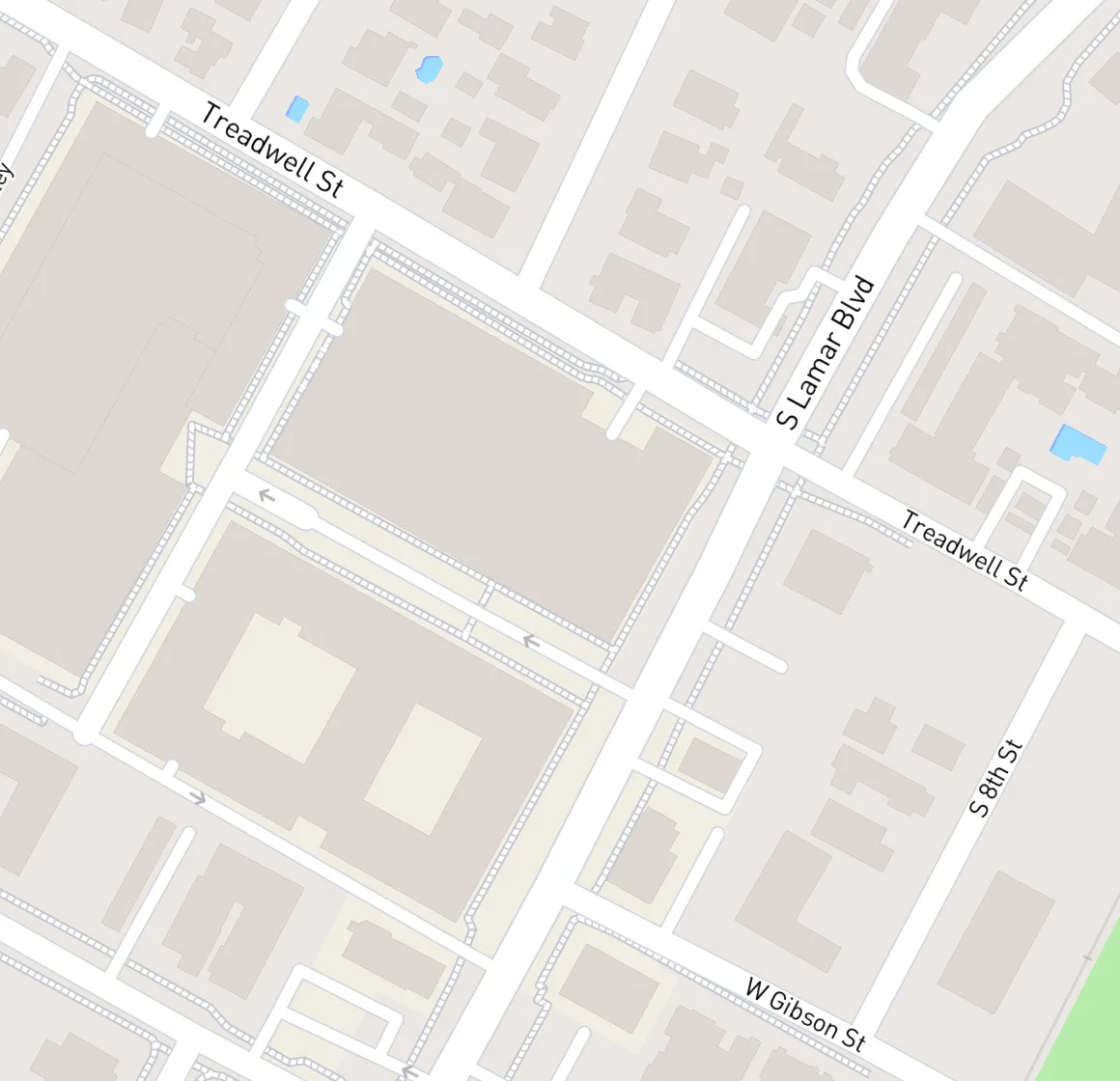
Muévelo. Abre la dirección y busca una coincidencia mejor, escribe coordenadas o arrastra el marcador hasta el edificio correcto. EZRoutePlanner encuentra la dirección más cercana al nuevo punto y muestra cuánto se movió el marcador antes de guardar. Los caminos rurales, los fraccionamientos nuevos y los parques empresariales son donde suelen aparecer los marcadores mal ubicados.
- Arrastra el marcador y se completa la dirección más cercana
- Mira la distancia que se movió antes de guardar
- Las rutas que usan la parada pueden moverse con ella
- Más soluciones: direcciones que no se geocodifican
 © Mapbox © OpenStreetMap
Después del mapa
¿Qué se puede hacer con las direcciones una vez mapeadas?
Quedan guardadas en una libreta de direcciones, así que el mapa sigue ahí mañana y cada marcador está a un clic de convertirse en una ruta.
Busca en la libreta de direcciones
Encuentra cualquier dirección por calle o etiqueta, filtra por ruta y archiva las que ya no visitas.
Una etiqueta en cada marcador
Usa el nombre del cliente, la tienda o el sitio como etiqueta, y sabrás de quién es cada marcador sin abrirlo.
De marcadores a rutas
Rodea un barrio con el lazo, elige Crear ruta y pulsa Optimizar ruta para obtener el orden más corto.
Con el color de la ruta
Cada ruta recibe su propio color, entre 42, y sus marcadores muestran el número de parada.
Tu base en el mapa
Guarda la oficina, el taller o el depósito como base para que aparezca en el mapa y cada ruta pueda empezar allí.
Las coordenadas, de regreso
Exporta las rutas a CSV o Excel con la latitud y la longitud de cada dirección, o imprime una hoja de ruta en PDF.
De los marcadores al camino
¿Cómo se convierte un mapa de direcciones en una ruta?
Selecciona los marcadores que quieres visitar, crea una ruta con ellos y optimízala. La ruta se traza sobre calles reales con la distancia de cada tramo, lista para abrirla en tu app de navegación.
Lazo o clic
Rodea marcadores en el mapa, o haz clic en ellos uno por uno, y luego Crear ruta o agrégalos a una ruta que ya tengas.
Optimiza desde tu base
Sal de tu base o de cualquier dirección, activa Viaje de ida y vuelta para regresar, y las paradas se acomodan en el orden más corto.
Envíala
Ábrela en Google Maps, comparte un enlace que el conductor abre sin app, o imprímela. Consulta el planificador de rutas con varias paradas.
Elige el mapa adecuado
¿Qué tipo de mapa de direcciones necesitas?
Depende para qué sea el mapa. Para ver dónde están tus clientes, sirven muchas herramientas. Para ir a visitarlos, las paradas tienen que estar en orden, y ahí es donde el mapa de un planificador de rutas se gana su lugar.
| Para qué es el mapa | Lo que suele funcionar | EZRoutePlanner |
|---|---|---|
| Ver dónde están los clientes | Cualquier herramienta que importe una lista. Google My Maps admite hasta 2.000 filas por archivo | Sí: marcadores con etiqueta, guardados en una libreta de direcciones |
| Ir a verlos en buen orden | Un planificador de rutas. Google Maps solo admite 10 lugares, en tu orden | Sí: agrupa marcadores en rutas con el lazo y optimiza |
| Hacer llegar las paradas a los conductores | Un enlace de ruta o una hoja impresa | Sí: un enlace o código QR, sin app para el conductor |
| Mapas de calor, territorios, color según ventas | Una herramienta de mapas o de SIG | No: los marcadores se colorean por ruta, no según tus datos |
| Un mapa público en tu sitio web | Una herramienta de mapas web que puedas incrustar | No: los enlaces de ruta son para conductores, no para incrustar |
| Más de 10.000 direcciones | Una herramienta de SIG o de datos | No: 10.000 guardadas en el plan más grande |
Límite de importación de Google My Maps según la Ayuda de Google My Maps; Google Maps según la Ayuda de Google Maps. Consultados en octubre de 2026.
Los marcadores, explicados
¿Cómo se hace un mapa con varios marcadores?
Para hacer un mapa con varios marcadores, cada dirección tiene que convertirse en un punto del mapa, un paso llamado geocodificación. Pega o sube las direcciones y EZRoutePlanner geocodifica cada una y coloca su marcador, con la etiqueta que elegiste y el color de la ruta a la que pertenece.
La mayoría de los marcadores erróneos vienen de la lista, no del mapa. Una calle sin ciudad puede coincidir con el mismo nombre de calle en otro estado, y el número suelto de un camino del condado puede caer a kilómetros de la casa. Poner la ciudad y el código postal en cada dirección arregla la mayoría antes de que empiecen.
Ten presente para qué está hecho. El mapa de EZRoutePlanner existe para planificar rutas de manejo. No dibuja mapas de calor, no sombrea territorios ni colorea marcadores según una columna de ventas, y no hay un mapa público para incrustar en un sitio web. Si ese es el trabajo, una herramienta de mapas especializada es la mejor opción.
Sigue adelante
Guías para mapear direcciones
- Cómo mapear direcciones de una hoja de cálculo de ExcelGuía
- Cómo importar direcciones de Excel a Google Maps (My Maps)Guía
- Por qué las direcciones caen en el lugar equivocado del mapa (y cómo arreglarlas)Guía
- Cómo combinar columnas de dirección en Excel (calle, ciudad, estado, ZIP)Guía
- Limpiador de listas de direccionesHerramienta gratis
- Planificador de rutas con ExcelPlanificador
Preguntas frecuentes
¿Cómo mapeo varias direcciones a la vez?
Pégalas una por línea, o sube una hoja de cálculo, en una herramienta que busque listas completas. En EZRoutePlanner cada dirección se marca en un solo mapa y las dudosas se señalan antes de guardar. Una cuenta gratis admite 30 direcciones.
¿Cómo marco varias direcciones en Google Maps?
Google Maps muestra una búsqueda a la vez, o hasta 10 lugares en una ruta. Para ver una lista completa como marcadores con las herramientas de Google, importa un archivo CSV o Excel en Google My Maps, que admite hasta 2.000 filas por archivo. Para ir a visitarlas, mapéalas en un planificador de rutas y abre la ruta en Google Maps. Más en cómo importar direcciones a Google Maps.
¿Cómo hago un mapa desde Excel?
Guarda la hoja como .xlsx, .xls o CSV y súbela, hasta 20 MB. EZRoutePlanner encuentra las columnas de direcciones, incluso cuando están separadas, y tú eliges una columna de etiqueta. Cada fila se convierte en un marcador en el mapa de revisión. Si vas a ir a visitarlas, la página del planificador de rutas para Excel explica el resto.
¿Cuántas direcciones puedo poner en un mapa?
30 en el plan gratis. Los planes de pago admiten 200, 1000, 3000 o 10.000 direcciones guardadas según el plan, todas en un mismo mapa. Una sola ruta toma hasta 30 de ellas en Gratis y 200 en los planes de pago.
¿Por qué algunas de mis direcciones aparecen señaladas?
Porque la búsqueda no está segura. Aproximada significa que encontró algo cercano pero no exacto, Dirección incompleta significa que faltan partes como la ciudad, y No encontrada significa que nada coincidió. Busca de nuevo, coloca el marcador tú mismo en el mapa o deja fuera la fila.
¿Puedo colorear los marcadores por categoría o territorio de ventas?
No. Los marcadores toman el color de la ruta en la que están, entre 42 colores de ruta, no un valor de tu hoja de cálculo. Para mapas coloreados con tus propios datos, lo adecuado es una herramienta de mapas o de SIG.
¿Los teléfonos o las notas aparecen en el mapa?
No. La importación conserva la dirección y una columna de etiqueta que tú eliges. Los teléfonos, las notas y los códigos de acceso se quedan en tu hoja de cálculo, así que consérvala como tu lista principal.
¿Puedo mapear direcciones desde el teléfono?
Sí. EZRoutePlanner funciona en el navegador del teléfono, así que puedes pegar una lista o buscar direcciones desde allí. Subir hojas de cálculo y corregir muchos marcadores es más fácil en la pantalla de una computadora, y ambas muestran el mismo mapa.
¿Es gratis mapear varias direcciones?
Sí, hasta 30 direcciones guardadas, sin límite de tiempo y sin tarjeta de crédito. Necesitas una cuenta gratuita. Los planes de pago empiezan en $20 al mes, con más direcciones y varias rutas.
Última actualización: 21 de octubre de 2026.
Contenido relacionado
- PlanificadorPlanificador de rutas con ExcelSube un archivo CSV o Excel con direcciones y obtén rutas optimizadas, con las columnas de dirección encontradas por ti.
- GuíaCómo mapear direcciones de una hoja de cálculo de ExcelMapea direcciones de Excel: ordena la hoja, pon cada fila en un mapa como pin con Google My Maps o un planificador de rutas, revisa los pines y planifica la ruta.
- ComparativaMapline vs EZRoutePlannerMapline no publica sus precios de pago, y su plan gratis Starter mapea hasta 500 filas. EZRoutePlanner publica todos: gratis con 30 direcciones, luego $20/mes.
- Herramienta gratisLimpiador de listas de direccionesUne las columnas de calle, ciudad, estado y código postal en una dirección limpia por línea y quita las repetidas.
- PlanificadorPlanificador de rutas con varias paradasPlanifica y optimiza rutas de hasta 200 paradas, desde una lista pegada o una hoja de cálculo.
- ComparativaMaptive vs EZRoutePlannerMaptive Pro cuesta $110/mes o $1,250/año y optimiza unas 70 paradas por ruta. EZRoutePlanner admite hasta 200, es gratis y luego cuesta desde $20/mes.
Planifica tu próxima ruta en minutos.
Pega tus direcciones o sube una hoja de cálculo, optimiza el orden con un clic y envía la ruta a tu teléfono. Empieza gratis, sin tarjeta de crédito.
Plan gratis. Sin tarjeta de crédito. Funciona en cualquier navegador.