
Planificador de rutas con Excel
Entra tu hoja de cálculo.
Salen rutas optimizadas.
Sube el CSV o el archivo de Excel que ya tienes. EZRoutePlanner encuentra las columnas de dirección, ubica cada fila en el mapa y convierte la lista en rutas con el orden más corto, listas para exportar de vuelta a Excel.
Plan gratis, sin tarjeta de crédito. Funciona en cualquier navegador.
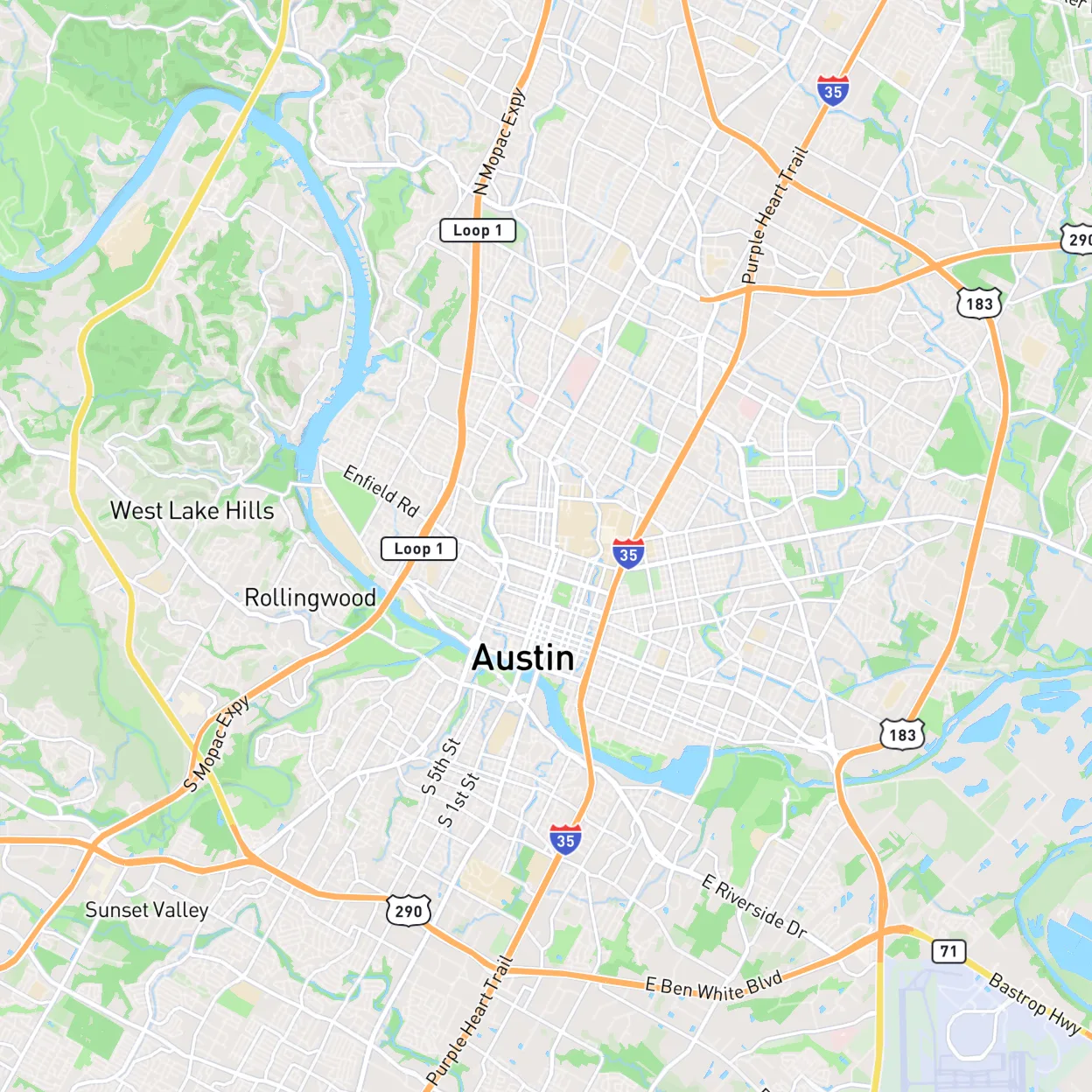 © Mapbox © OpenStreetMap
En resumen
Un planificador de rutas con Excel convierte una hoja de cálculo de direcciones en rutas para conducir. En EZRoutePlanner subes un CSV o un archivo de Excel de hasta 20 MB; la IA encuentra las columnas de dirección aunque la calle, la ciudad y el código postal estén separados, cada fila aparece en un mapa de revisión y optimizas el resultado con un clic. Las rutas se exportan de vuelta a CSV o Excel con las columnas que elijas.
- Archivos
- .csv, .xlsx y .xls, de hasta 20 MB
- Columnas de dirección
- Las encuentra por ti, completas o separadas
- Etiqueta
- Una columna que eliges, como el nombre del cliente
- Lo que se conserva de cada fila
- Solo la dirección y la etiqueta
- Exportación
- CSV o Excel, con las columnas que elijas
- Plan gratis
- 30 direcciones, rutas de hasta 30 paradas
Cómo funciona
¿Cómo se planifican rutas a partir de una hoja de cálculo de Excel?
Sube el archivo, confirma las columnas, revisa el mapa, y luego crea la ruta y optimízala. No se reescribe nada y tu hoja de cálculo queda exactamente como estaba.
- 01
Sube el archivo
Suelta un archivo CSV, .xlsx o .xls de hasta 20 MB en Importar hoja de cálculo. Si usas Google Sheets, descárgalo antes como .xlsx o CSV.
- 02
Confirma las columnas
La IA lee tus encabezados y las primeras filas y marca las columnas que forman la dirección. Elige una columna como etiqueta de cada parada.
- 03
Revisa el mapa
Cada fila se busca y se ubica con un pin. Las filas de las que no está segura aparecen marcadas arriba; las repetidas y las direcciones que ya guardaste se omiten.
- 04
Crea la ruta y optimízala
Crea una ruta directamente desde la importación o traza un lazo sobre las paradas del mapa, y pulsa Optimizar ruta para obtener el orden más corto.
Sin plantilla
¿Qué tipo de hoja de cálculo puedes subir?
Casi cualquier lista de direcciones que ya tengas. No necesita nombres de columna especiales, un formato fijo ni la dirección completa en una sola celda.
Columnas separadas o una sola
Calle, ciudad, estado y código postal en columnas distintas, o la dirección completa en una. La importación deduce qué columnas van juntas.
Tus propios encabezados
"Dirección de servicio", "Dir 1" o "Código postal" funcionan igual. Si la primera fila no son títulos, desmarca La primera fila son títulos de columna.
Una columna de etiqueta
Elige la columna que distingue unas paradas de otras, normalmente el nombre del cliente, de la tienda o del trabajo. Aparece en el pin, en la ruta y en la página del conductor.
Repetidas omitidas
Las filas duplicadas y las direcciones que ya están en Direcciones se omiten, así que volver a importar una lista actualizada no duplica nada.
Listas grandes
Archivos de hasta 20 MB. El plan gratis guarda 30 direcciones; los planes de pago guardan de 200 a 10.000.
Lo que no se importa
Teléfonos, notas, precios y códigos de portón no se importan. Se quedan en tu hoja de cálculo, y la etiqueta te permite volver a asociar las filas.
El formato
¿Cómo debe ser una hoja de cálculo para planificar rutas?
Una fila por parada, con un nombre y una dirección. Todo lo demás es opcional. Es el formato que te da la plantilla de planificación de rutas gratuita, en Excel o CSV.
| Columna | Ejemplo | ¿Se importa? |
|---|---|---|
| Cliente (la etiqueta) | Hartley Bakery | Sí, como etiqueta de la parada |
| Calle | 418 E Main St | Sí, como parte de la dirección |
| Ciudad | Mesa | Sí, como parte de la dirección |
| Estado | AZ | Sí, como parte de la dirección |
| ZIP | 85203 | Sí, como parte de la dirección |
| Teléfono, notas, precio | (480) 555-0143 | No, se queda en tu archivo |
La dirección completa en una sola columna también sirve. ¿Necesitas unir columnas separadas para otra herramienta? Usa el limpiador de listas de direcciones o consulta cómo combinar columnas de dirección en Excel.
Mapa de revisión
¿Qué pasa con las direcciones que no encuentra?
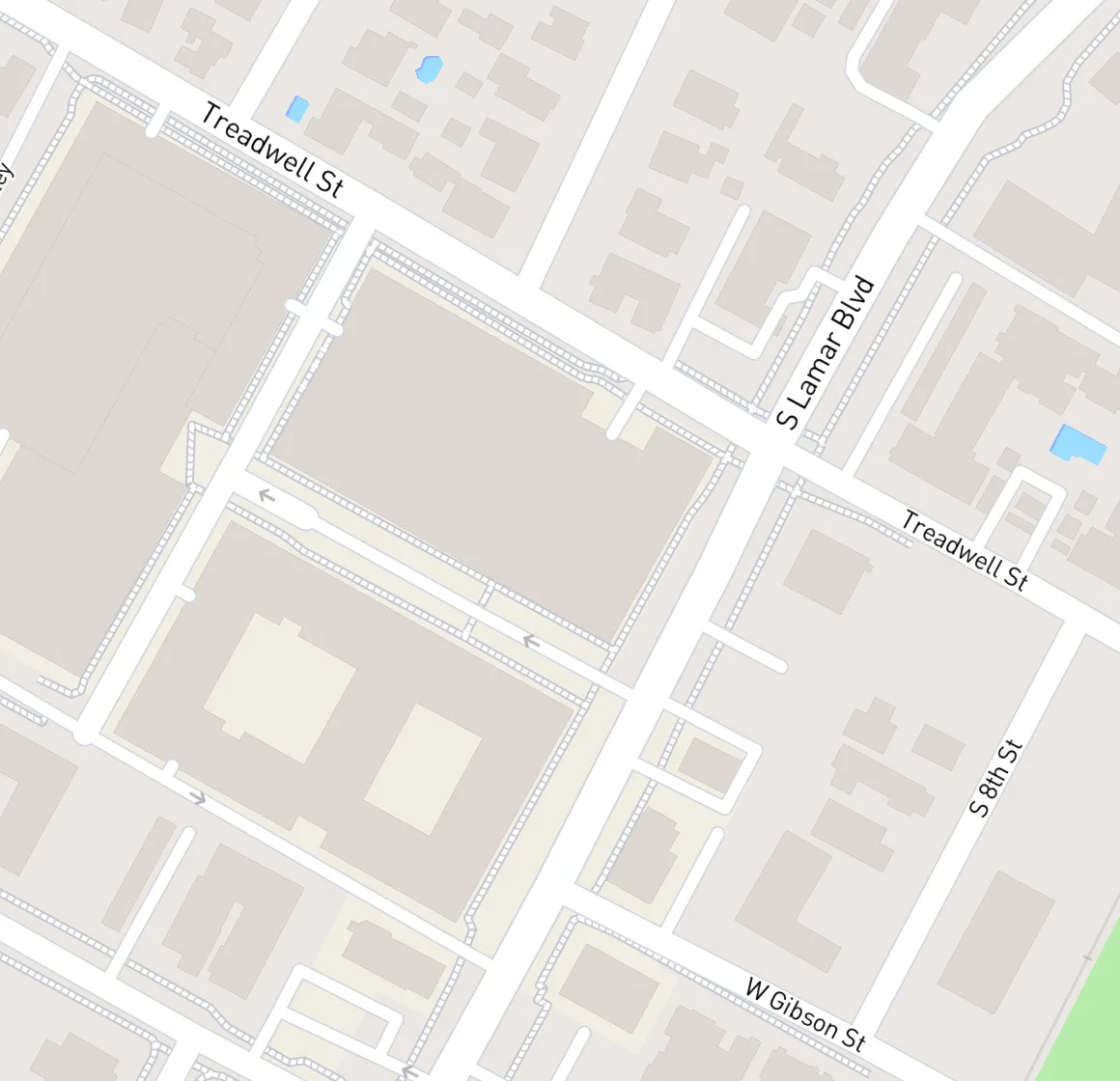
Se marcan antes de guardar nada. Las filas con Aproximada, Dirección incompleta o No encontrada quedan al principio de la lista de revisión, y de cada una puedes volver a buscarla, ubicarla en el mapa, marcarla como Está bien o excluirla. Nada llega a Direcciones hasta que importas.
- Arrastra un pin hasta el edificio correcto y se completa la dirección más cercana
- También puedes corregir pins después de importar; las rutas que los usan se pueden actualizar
- Los culpables de siempre: falta la ciudad, rutas rurales, calles recién abiertas
 © Mapbox © OpenStreetMap
Varias rutas
¿Cómo se divide una hoja de cálculo en varias rutas?
Traza un contorno alrededor de cada área en el mapa y crea una ruta con ella: una por conductor, por día de la semana o por barrio. Cada ruta tiene su propio color y optimizas cada una por separado. Varias rutas a la vez requieren un plan de pago; el plan gratis tiene rutas ilimitadas, una a la vez.
- No hay división automática entre conductores: tú eliges cada área
- ¿Tienes una columna de día o de conductor? Filtra la hoja por ella y sube un archivo filtrado por ruta
- Ordenar por código postal agrupa las paradas por zonas, pero dentro de cada código siguen yendo en zigzag; mejor optimiza
Exportación
¿Se puede exportar una ruta optimizada de vuelta a Excel?
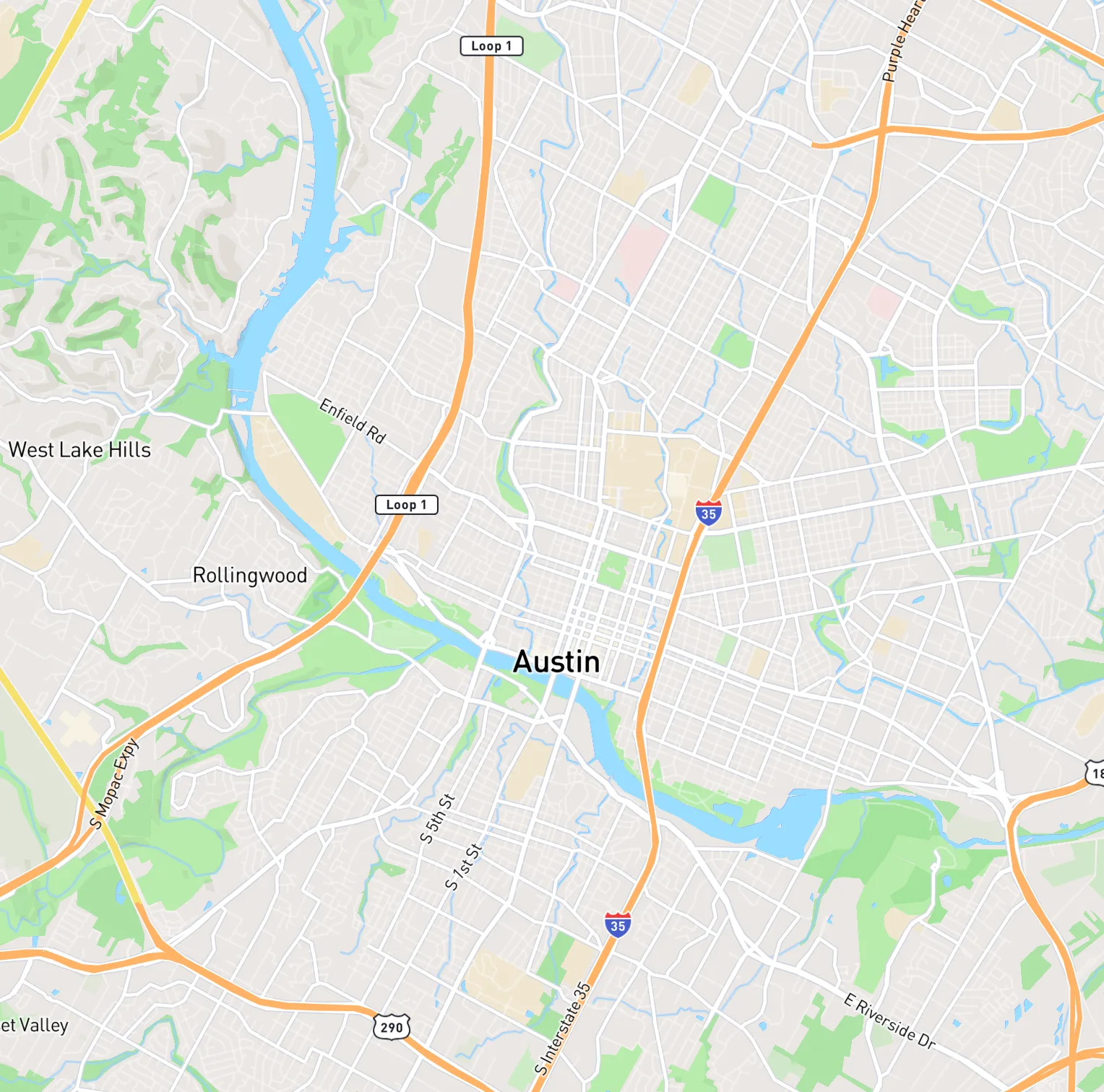
Sí. Exporta una ruta o varias a CSV o Excel (XLSX) y elige qué columnas incluir y en qué orden: nombre de la ruta, número de parada, etiqueta, dirección, latitud, longitud, un enlace de Google Maps para cada parada y la distancia aproximada de cada tramo.
- Los números de parada siguen el orden optimizado
- Coordenadas de cada dirección, listas para otras herramientas
- Vuelve a asociar las filas con tu hoja original por la etiqueta
- ¿Prefieres papel? Imprime una hoja de ruta en PDF
El orden de las filas no es el orden de la ruta
¿Por qué no recorrer la hoja de cálculo de arriba abajo?
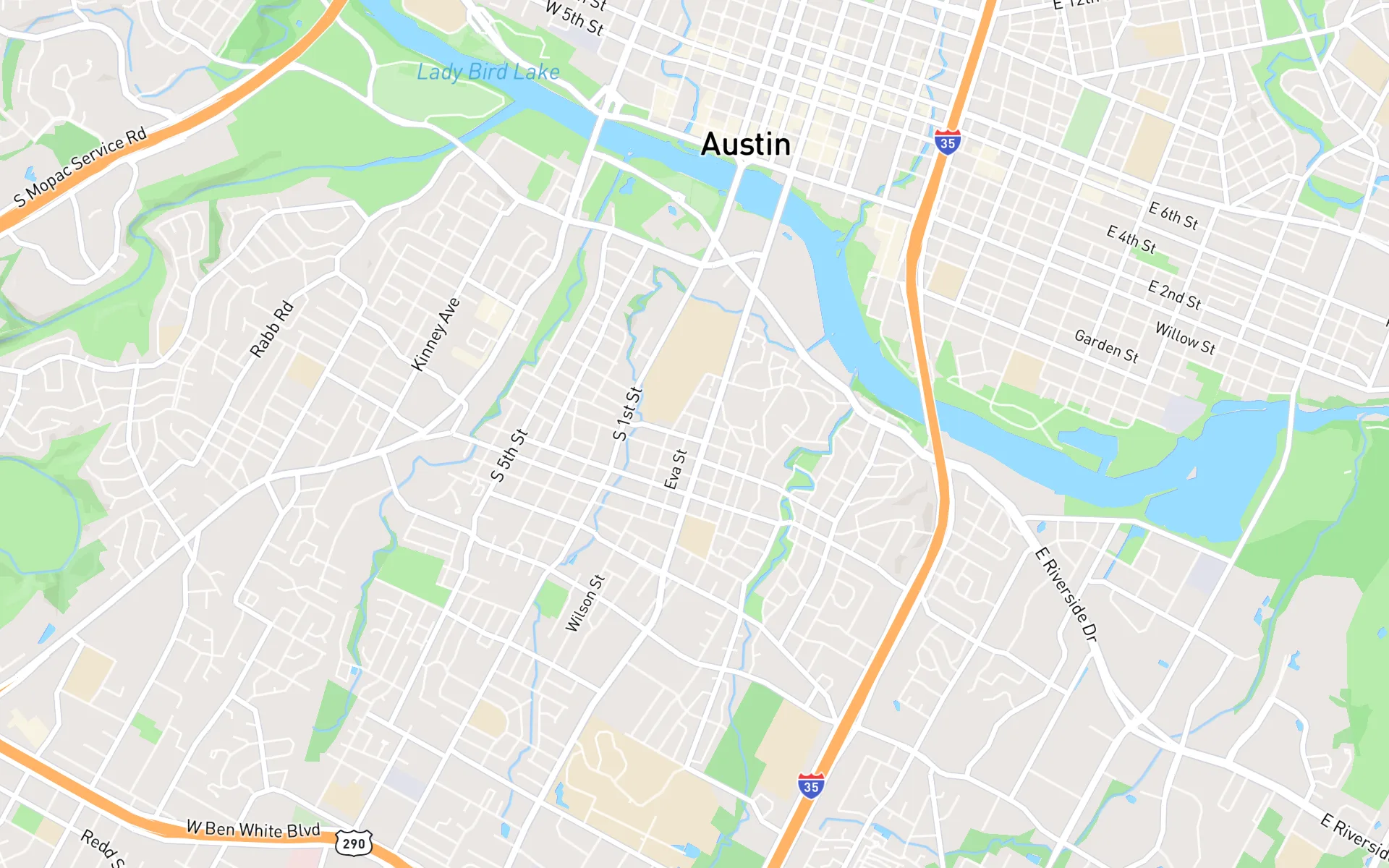
Porque las hojas de cálculo se ordenan por nombre, fecha o número de factura, no por calle. En un día real de 12 paradas en Austin, las paradas en el orden pegado recorrieron 42 km (1 hr 52 min). Optimizadas, las mismas paradas tomaron 20 km (58 min).
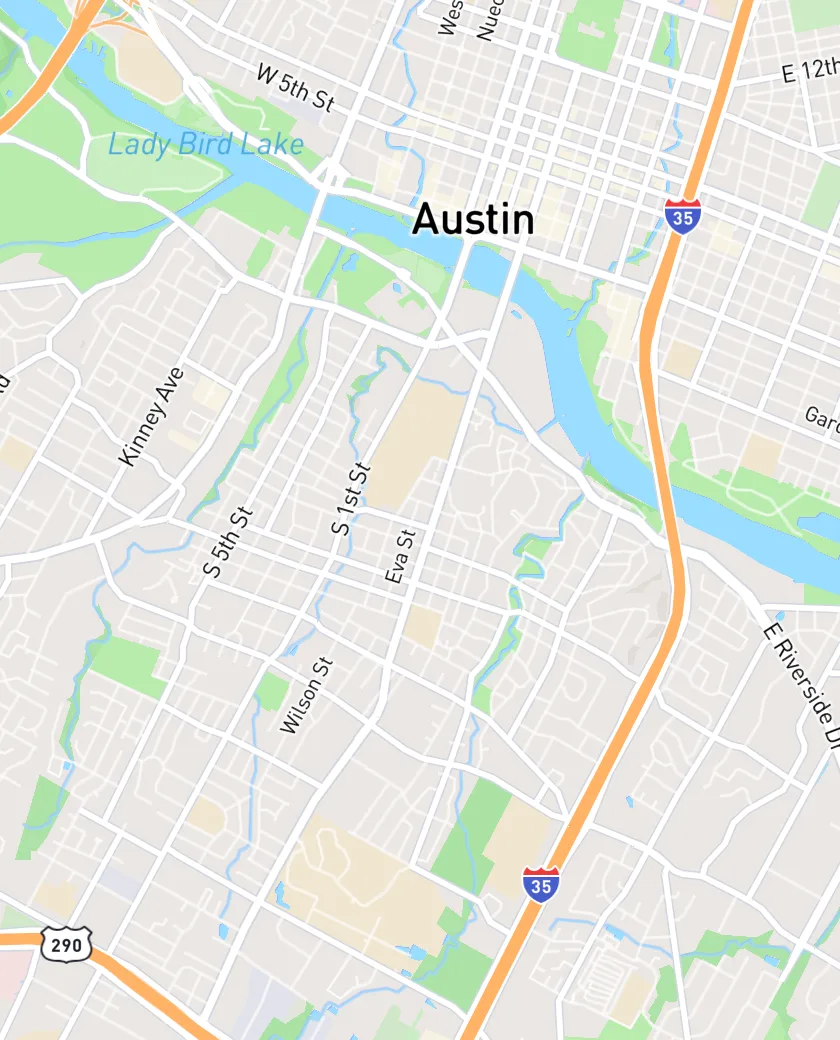
Ordenadas por nombre
El orden alfabético dispersa las paradas por toda la ciudad. Adams puede estar al norte y Baker al sur.
Ordenadas por código postal
Más cerca, pero el orden dentro de cada código postal sigue en zigzag, y el salto de un código al siguiente no siempre es el corto.
Optimizadas
Un clic pone las paradas en el orden más corto que encuentra, con tu inicio fijo. Vuelve a ejecutarlo cada vez que cambie la lista.
Herramientas y guías
Deja tu hoja de cálculo lista para rutas
- Plantilla de hoja de cálculo para planificar rutasHerramienta gratis
- Limpiador de listas de direccionesHerramienta gratis
- Cómo mapear direcciones de una hoja de cálculo de ExcelGuía
- Cómo combinar columnas de dirección en Excel (calle, ciudad, estado, ZIP)Guía
- Mapa de varias direccionesPlanificador
- Cómo planificar rutas de reparto (de la hoja de cálculo al teléfono del conductor)Guía
Preguntas frecuentes
¿Puedo planificar una ruta desde una hoja de cálculo de Excel?
Sí. Sube el archivo .xlsx, .xls o CSV, confirma qué columnas tienen la dirección, revisa el mapa, crea una ruta y pulsa Optimizar ruta. No necesitas reformatear la hoja antes. Paso a paso: cómo ubicar direcciones de Excel en un mapa.
¿Hay una plantilla de Excel para planificar rutas?
Sí: la plantilla de planificación de rutas gratuita se descarga en Excel o CSV, con columnas de dirección separadas o en una sola, y un ejemplo ya rellenado. Aun así, no la necesitas para importar. EZRoutePlanner lee las columnas de la hoja que ya tienes.
¿Tengo que combinar antes mis columnas de dirección?
No. La importación deduce qué columnas forman la dirección, ya sea una sola columna o columnas separadas de calle, ciudad, estado y código postal, y te pide que las revises cuando no está segura.
¿Qué tipos de archivo puedo subir?
Archivos CSV, .xlsx y .xls de hasta 20 MB. Los archivos de Google Sheets y Apple Numbers se pueden descargar o exportar primero en uno de esos formatos.
¿Conserva mis otras columnas, como teléfonos y notas?
No. Cada parada conserva su dirección y la columna de etiqueta que elijas. Las demás columnas no se guardan, así que mantén tu hoja de cálculo como lista maestra y usa la etiqueta para volver a asociar las filas.
¿Cuántas filas puedo importar?
Tantas como quepan en tu plan: 30 direcciones guardadas en el plan gratis, y de 200 a 10.000 en los planes de pago. Las filas que ya están en Direcciones se omiten, no se agregan dos veces.
¿Puede dividir mi hoja de cálculo entre conductores de forma automática?
No. Tú creas la ruta de cada conductor trazando un lazo sobre un área del mapa o seleccionando paradas, y luego optimizas cada ruta por separado. Planificar rutas para varios conductores explica cómo repartirlas de forma justa.
¿Cómo paso el orden optimizado de vuelta a mi hoja de cálculo?
Exporta la ruta a CSV o Excel con las columnas Número de Parada y Etiqueta, y luego asocia esas filas con tu hoja original por la etiqueta, por ejemplo con BUSCARX, para traer los teléfonos y las notas junto al nuevo orden.
¿Funciona con Google Sheets?
Sí, a través de un archivo. En Google Sheets elige Archivo > Descargar y selecciona .xlsx o CSV, y luego sube ese archivo. Las exportaciones se abren en Google Sheets de la misma manera.
¿El planificador de rutas con Excel es gratis?
Sí. La importación de hojas de cálculo está en el plan gratis: 30 direcciones guardadas y rutas de hasta 30 paradas, sin límite de tiempo ni tarjeta de crédito. Los planes de pago empiezan en $20 al mes.
Última actualización: 21 de octubre de 2026.
Contenido relacionado
- Herramienta gratisPlantilla de hoja de cálculo para planificar rutasUna plantilla gratuita en CSV y Excel con las columnas que leen los planificadores de rutas, y un ejemplo ya llenado.
- PlanificadorMapa de varias direccionesPega una lista o sube una hoja de cálculo y ve cada dirección como un pin en un solo mapa.
- GuíaCómo mapear direcciones de una hoja de cálculo de ExcelMapea direcciones de Excel: ordena la hoja, pon cada fila en un mapa como pin con Google My Maps o un planificador de rutas, revisa los pines y planifica la ruta.
- Herramienta gratisLimpiador de listas de direccionesUne las columnas de calle, ciudad, estado y código postal en una dirección limpia por línea y quita las repetidas.
- ComparativaMyRouteOnline vs EZRoutePlannerMyRouteOnline cobra un crédito por dirección única, desde $19 por 50 al mes. EZRoutePlanner cobra por direcciones guardadas, gratis las primeras 30. Las cuentas.
- GuíaAlternativa a Microsoft Streets & Trips y MapPoint: qué usar ahoraMicrosoft Streets & Trips y MapPoint están descontinuados. Qué hacía cada uno, de rutas con paradas a pines de Excel y mapas impresos, y qué los reemplaza hoy.
Planifica tu próxima ruta en minutos.
Pega tus direcciones o sube una hoja de cálculo, optimiza el orden con un clic y envía la ruta a tu teléfono. Empieza gratis, sin tarjeta de crédito.
Plan gratis. Sin tarjeta de crédito. Funciona en cualquier navegador.